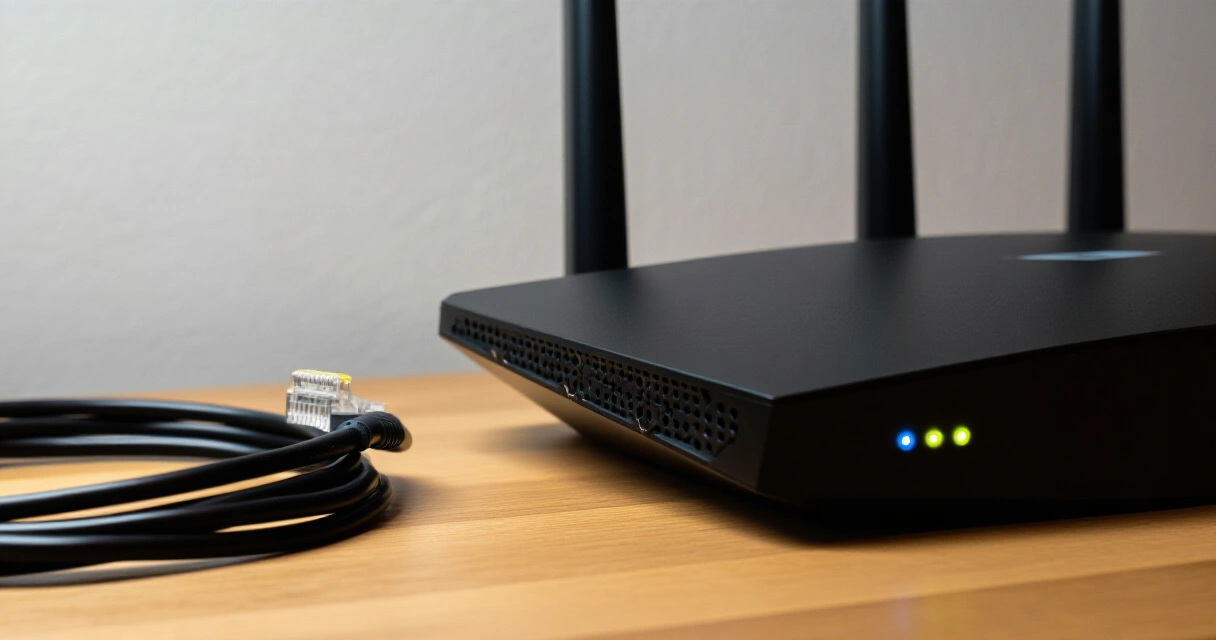
Kodin internet lakkaa toimimasta juuri silloin, kun sitä eniten tarvitsee. Traficomin vuoden 2025 kuluttajatutkimuksen mukaan suomalaisista kotitalouksista lähes 40 % kokee verkkokatkoksen tai hidastuvan yhteyden vähintään kerran kuukaudessa. Ongelma voi johtua reitittimestä, operaattorin kaapeliverkosta, laitteen asetuksista tai langattoman verkon häiriöistä. Tämä opas käy systemaattisesti läpi jokaisen yleisimmän vian ja sen korjaustavat – nopeimmista keinoista edistyneempiin.
Miksi kodin verkko lakkaa toimimasta?
Verkkoyhteys koostuu useasta kerroksesta: operaattorin infrastruktuuri, kodin modeemi tai ONT-sovitin (valokuituliittymissä), reititin, kaapelit ja lopulta itse laite. Vika voi olla missä tahansa näistä. Traficom ylläpitää kansallista verkkohäiriötilastoa ja raportoi, että noin 60 % kuluttajien ilmoittamista häiriöistä johtuu joko operaattorin verkosta tai kodin laitteistosta – ei itse internet-yhteydestä sinänsä.
Yleisimmät syyt voidaan jakaa kolmeen ryhmään: laiteviat (reititin, modeemi, kaapeli), verkon konfiguraatio-ongelmat (väärät asetukset, vanha firmware) sekä ympäristöhäiriöt (naapurin WiFi, mikroaaltouuni, Bluetooth). Ymmärtämällä mihin kerrokseen vika kuuluu, voit korjata sen nopeasti oikealla tavalla.
Ensimmäiset korjausaskeleet: nopea tarkistuslista
Ennen kuin sukellat syvälle asetuksiin, käy läpi tämä perustarkistuslista. Useimmiten ongelma ratkeaa jo ensimmäisten kohtien jälkeen.
- Käynnistä reititin ja modeemi uudelleen – irrota virtajohto pistorasiasta 30 sekunnin ajaksi, kytke takaisin ja odota 2 minuuttia.
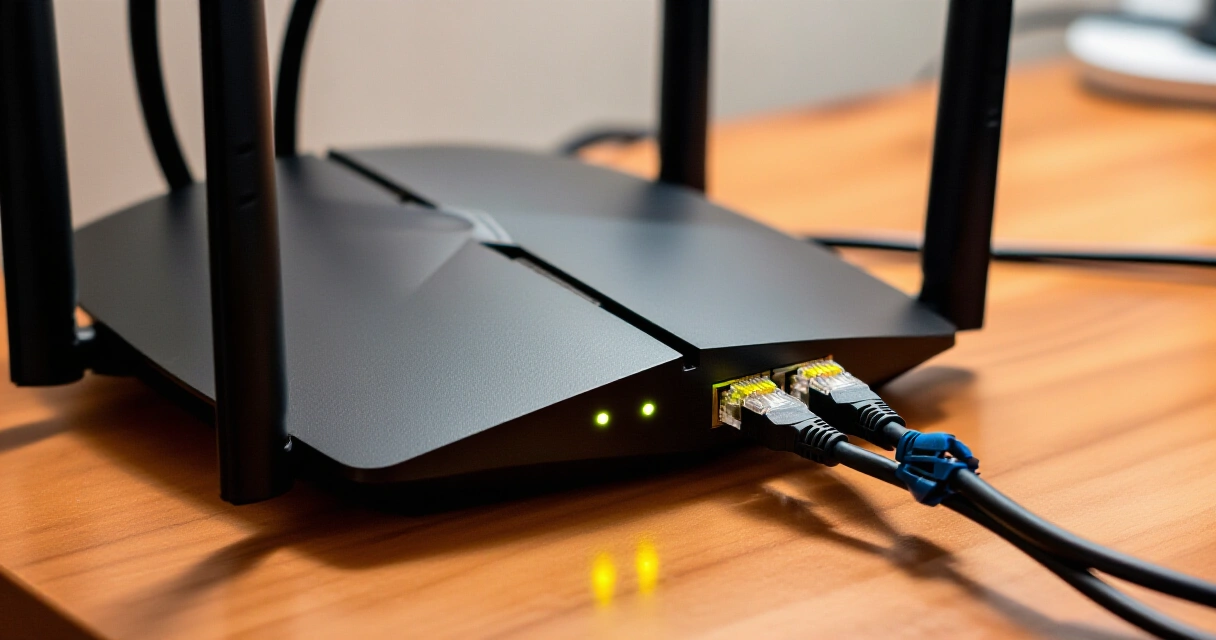
- Tarkista merkkivalot – modeemissa tai reitittimessä palava punainen tai keltainen valo kertoo häiriöstä operaattorin suuntaan.
- Kokeile kaapelilla – liitä tietokone suoraan reitittimeen Ethernet-kaapelilla. Jos yhteys toimii, vika on WiFi-puolella.
- Tarkista operaattorin häiriökartta – DNA:n, Elisan ja Telian verkkosivuilla on reaaliaikaiset häiriökartat.
- Kokeile eri laitteella – jos puhelin toimii mutta tietokone ei, vika on yksittäisessä laitteessa eikä verkossa.
Modeemi ja reititin – laite vai asetukset?
Modeemi muuntaa operaattorin signaalin kodin verkoksi. Valokuituliittymässä modeemin tilalla on ONT-sovitin (Optical Network Terminal), johon reititin kytketään. Jos operaattorin häiriökartta on puhdas mutta internet ei toimi, syy on useimmiten joko laitteessa tai sen asetuksissa.
Reitittimen oletusasetukset toimivat useimmissa tilanteissa, mutta firmware saattaa olla vanhentunut. Asus RT-AX86U, TP-Link Archer AX73 ja Netgear Nighthawk RAX50 ovat yleisiä suomalaiskodeissa käytettyjä reititinmalleja, joihin kaikki tarjoavat automaattiset firmware-päivitykset hallintapaneelin kautta. Päivitys kannattaa tehdä aina, kun yhteysongelmat toistuvat.
Pääsy reitittimen hallintapaneeliin tapahtuu selaimessa osoitteella 192.168.1.1 tai 192.168.0.1 (mallikohtainen – tarkista reitittimen pohjaan kiinnitetystä tarrasta). Hallintapaneelista voit tarkistaa onko WAN-yhteys muodostettu, kuinka monta laitetta on kytketty, ja löytyykö firmwaresta uudempi versio.
| Merkkivalo | Väri | Merkitys | Toimenpide |
|---|---|---|---|
| Internet / WAN | Vihreä | Yhteys operaattoriin OK | Ei toimenpiteitä |
| Internet / WAN | Punainen | Operaattorin häiriö tai kaapelivika | Tarkista kaapeli ja operaattorin häiriökartta |
| Internet / WAN | Ei pala | Laite ei saa signaalia | Käynnistä uudelleen; vaihda kaapeli |
| WiFi | Keltainen / oranssi | Yhteys heikko tai häiriö | Vaihda WiFi-kanavaa tai siirrä reititintä |
| Power | Punainen | Laitteistovika | Ota yhteyttä valmistajan tukeen |
WiFi-ongelmat: kanava, taajuus ja sijoituspaikka
WiFi-verkon ongelmat ovat yleisin yhteyshäiriöiden syy kotona. IEEE Communications -lehden vuoden 2024 tutkimuksen mukaan jopa 30 % langattoman verkon hidastumisesta johtuu naapuriverkkojen käyttämistä päällekkäisistä kanavista. Suomessa, jossa kerrostaloasuminen on yleistä, tämä on erityisen merkittävä tekijä.
WiFi toimii kahdella eri taajuusalueella: 2,4 GHz ja 5 GHz. Taajuus 2,4 GHz kantaa pidemmälle mutta on alttiimpi häiriöille. Taajuus 5 GHz on nopeampi ja vähemmän ruuhkainen, mutta ei kulje seinien läpi yhtä hyvin. Reitittimissä, kuten Asus RT-AX86U tai Netgear Orbi RBK863S, molemmat taajuusalueet toimivat samanaikaisesti. Useimmille arkikäytöille 5 GHz on parempi valinta lähietäisyydellä.
Kanavien tukkoisuuden voi tarkistaa ilmaisella WiFi Analyzer -sovelluksella (Android) tai macOS:n sisäänrakennetulla Wireless Diagnostics -työkalulla. Paras kanava 2,4 GHz -verkossa on 1, 6 tai 11 – muut kanavat menevät päällekkäin näiden kanssa. Taajuusalueella 5 GHz kanava-vaihtoehtoja on enemmän, joten häiriöitä on vähemmän.
Reititin nurkkaan työnnettynä ja yhden seinän taakse piilotettuna voi menettää jopa puolet käyttökelpoisesta WiFi-kantamasta.
Reitittimen sijoituspaikka vaikuttaa yhteyteen enemmän kuin usein luullaan. Optimaalinen sijainti on kodin keskellä, vapaassa tilassa jalustalla tai hyllyllä – ei lattialla, kaapin sisällä tai betoniseinän takana. Katso lisää sijoitusvinkkejä artikkelista Miten parantaa kodin WiFi-kuuluvuutta – 12 tehokasta keinoa.
Yhteys toimii vain osalle laitteista – mitä tehdä?
Kun internet toimii toisella laitteella mutta ei toisella, vika on laitteessa itsessään tai sen verkkoasetuksissa. Yleisimmät syyt ovat väärä salasana, vanhentuneet verkkoajurit tai laitteen DNS-asetukset.
Windows-tietokoneessa voit käynnistää vianmäärityksen Asetukset-valikosta: Verkko ja internet – Vianmääritys. Työkalu löytää useimmiten syyn ja ehdottaa korjausta automaattisesti. macOS:ssä vastaava toiminto löytyy Järjestelmäasetukset-valikosta kohdasta Verkko.
DNS-ongelma ilmenee usein niin, että selain sanoo ”Sivustoa ei löydy” vaikka internet-yhteys teknisesti toimisi. Korjaus on yksinkertainen: vaihda DNS-palvelimeksi Googlen 8.8.8.8 tai Cloudflaren 1.1.1.1. Nämä ovat nopeita ja vakaita vaihtoehtoja operaattorin oletuspalvelimelle.
- Windowsissa: Ohjauspaneeli – Verkko- ja Internet – Verkkoyhteydet – IPv4-ominaisuudet – DNS manuaalisesti
- macOS:ssä: Järjestelmäasetukset – Verkko – Lisäasetukset – DNS-välilehti
- iOS/Android: WiFi-verkon asetuksista kohdasta IP-asetukset tai DNS
Jos laitteessa on kodin älylaitteitakin, kuten Philips Hue -valaistus tai Netatmo-lämpöanturit, kannattaa tarkistaa, etteivät ne varaa liikaa reitterin DHCP-osoiteavaruudesta. Lisää kodin älylaitteiden verkkoon liittämisestä löytyy artikkelista Kodin älylaitteiden yhdistäminen verkkoon – vältä nämä yleiset virheet.
Hidas netti kotona – vianmääritys ja nopeusmittaus
Yhteys voi olla olemassa, mutta silti liian hidas käytännön tarpeisiin. Videopuhelut pätkivät, suoratoisto pysähtelee latausnäyttöön tai tiedostojen lataaminen kestää kohtuuttoman kauan. Syitä on useita ja ne vaihtelevat verkossa olevien laitteiden määrästä naapurin verkon häiriöihin.
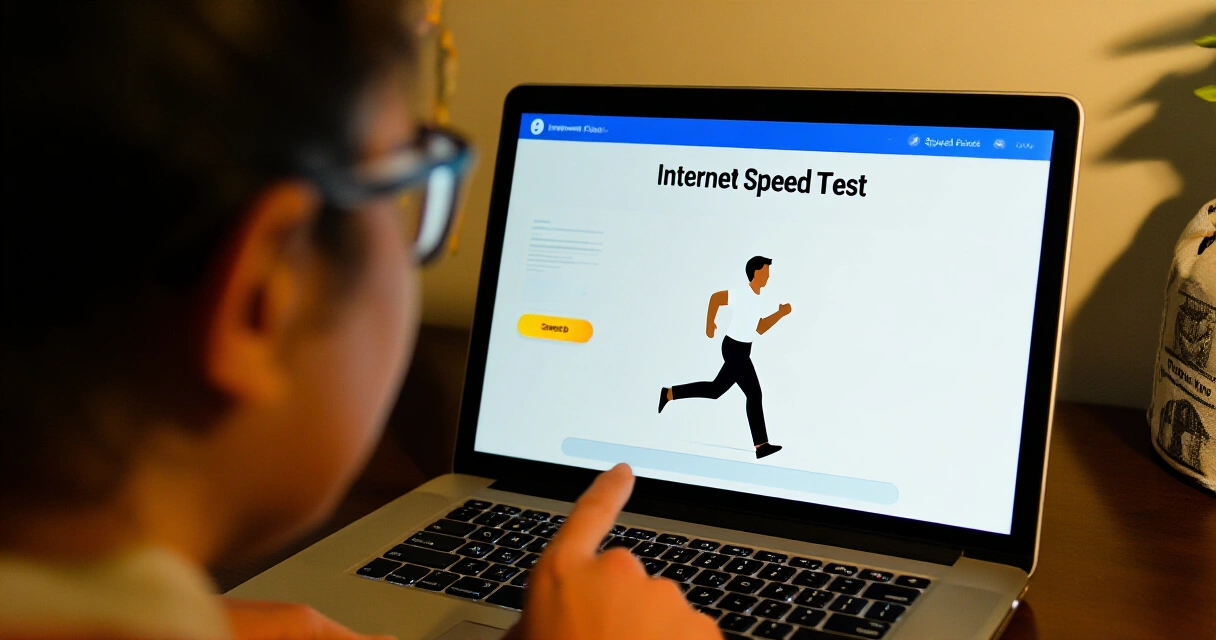
Aloita mittaamalla yhteyden todellinen nopeus Traficomin suosittelemalla nPerf-palvelulla tai Ooklan Speedtest.net-palvelulla. Mittaa sekä langallisena (Ethernet) että langattomana (WiFi). Jos kaapeliyhteys on nopea mutta WiFi hidas, ongelma on langattomassa verkossa. Jos molemmat ovat hitaita, vika on operaattorin yhteydessä tai modeemin asetuksissa.
Muista myös, että monia laitteita yhtä aikaa käyttäessä kaistanleveys jakautuu. Netflix-suoratoisto 4K-kuvalaadussa vaatii 25 Mbit/s per laite, Zoom-videopuhelu noin 3–5 Mbit/s ja online-pelit 5–15 Mbit/s. Jos kotona on useita käyttäjiä samanaikaisesti, yhteyden nopeus saattaa tuntua riittämättömältä vaikka liittymä on periaatteessa tarpeeksi nopea. Katso myös artikkeli Paras laajakaistaliittymä kotiin Suomessa 2024 – operaattorit vertailussa.
| Käyttötarkoitus | Suositeltu miniminopeus | Suositeltu nopeus useille käyttäjille |
|---|---|---|
| Sähköposti ja verkkosurffailu | 5 Mbit/s | 10 Mbit/s |
| HD-videosuoratoisto (Netflix, Ruutu) | 10 Mbit/s | 25 Mbit/s |
| 4K-suoratoisto | 25 Mbit/s | 50–100 Mbit/s |
| Zoom / Teams -videopuhelu | 3 Mbit/s | 10 Mbit/s |
| Online-pelit | 5 Mbit/s + matala viive | 15–25 Mbit/s |
| Etätyö + VPN | 20 Mbit/s | 50 Mbit/s |
Operaattorin häiriö vai oma laite – miten erottaa?
Kun yhteys katkeaa kokonaan, on tärkeä selvittää ensin, onko kyseessä operaattorin laajempi häiriö vai pelkästään kodin laitteiston ongelma. Tämä säästää aikaa ja turhilta soitoilta asiakaspalveluun.
Suomessa kaikki kolme suurinta operaattoria – Elisa, DNA ja Telia – tarjoavat reaaliaikaiset häiriöilmoitukset verkkosivuillaan. Traficomin virallinen häiriötilannesivu kokoaa yhteen vakavimmat kansalliset katkokset. Suomen kyberturvallisuuskeskus (Traficomin alainen toiminto) julkaisee myös tilastot laajoista palveluhäiriöistä.
Nopea erottamistesti: kytke puhelin mobiilidata-yhteyteen (4G/5G) ja kokeile pääsetkö netiin. Jos kyllä, mobiiliverkko toimii. Kokeile sitten käyttää puhelimen hotspottia tietokoneen internet-yhteytenä. Jos hotspot toimii, ongelma on kodin laajakaistayhteydessä. Jos hotspotkin on hidas, saattaa olla alueellinen häiriö tai mobiiliverkon kapasiteettiongelma.
Operaattoriin kannattaa ottaa yhteyttä vasta, kun on ensin todennut oman reitittimen ja kaapeleiden olevan kunnossa – se nopeuttaa tukipyynnön käsittelyä huomattavasti.
Edistynyt vianmääritys: mesh-verkko, powerline ja lisätukiasemat
Jos perusvianmääritys ei ratkaise ongelmaa ja yhteys on jatkuvasti epäluotettava tai kuuluvuus huono, saattaa olla aika harkita verkon laajennusta tai uudistamista. Tähän on kolme päävaihtoehtoa: WiFi-toistin, Powerline-verkko tai mesh-järjestelmä.
WiFi-toistimet, kuten TP-Link RE605X tai Asus RP-AX56, vahvistavat olemassa olevaa verkkoa ja ovat edullisin vaihtoehto. Haittana on, että toistin käyttää puolet kaistanleveydestä signaalin toistamiseen. Powerline-sovittimet, kuten TP-Link TL-PA9020P tai Devolo Magic 2 WiFi 6, välittävät internet-signaalin sähköjohtoja pitkin ja sopivat kohteisiin, joissa kaapelin vetäminen on hankalaa.
Mesh-verkot, kuten Eero Pro 6E, Google Nest WiFi Pro tai Netgear Orbi RBK863S, ovat paras ratkaisu isoihin koteihin tai tiloihin, joissa on paljon seiniä. Mesh-solmut kommunikoivat keskenään omalla radiolinkillä ja tarjoavat saumattoman yhteyden koko kodissa. Lue lisää Mesh-verkko vai perinteinen reititin kotiin – kumpi sopii sinulle? -artikkelista.
Etätyöntekijöille ja kotitoimiston käyttäjille suositeltavin ratkaisu on Ethernet-kaapeliyhteys, jos se vain on mahdollinen. Langallinen yhteys on luotettavampi, nopeampi ja viiveeltään pienempi kuin WiFi. Vertailuun perehdytään tarkemmin artikkelissa Ethernet vai WiFi kotitoimistoon – nopeus, luotettavuus ja kustannukset.
Tietoturva ja verkko-ongelmat – onko laite hakkeroitu?
Joskus verkon hidastuminen tai epämääräinen käyttäytyminen voi viitata tietoturvavajeeseen: joku ulkopuolinen käyttää kotiverkkoasi tai laite on saastunut haittaohjelmalla. Traficomin kyberturvallisuuskeskus NCSC-FI vastaanottaa vuosittain tuhansia ilmoituksia kotiverkkoihin kohdistuvista hyökkäyksistä.
Tarkista reitittimen hallintapaneelista liitettyjen laitteiden lista. Jos siellä näkyy tuntematon laite, se saattaa käyttää kaistanleveyttäsi. Vaihda WiFi-salasana välittömästi WPA3-salauksella tai vähintään WPA2:lla. Varmista myös, että reitittimen hallintapaneelin salasana on vaihdettu oletuksesta – monet laitevalmistajat, kuten TP-Link ja Asus, käyttävät oletuksena helposti arvattavia tunnuksia.
Lisää kotiverkon tietoturvavinkkejä löytyy artikkelista Kodin verkon tietoturva: Näin suojaat kotiverkkosi hakkereilta.
Usein kysytyt kysymykset (FAQ)
Miksi kotini internet lakkaa toimimasta yöllä tai viikonloppuisin?
Ruuhkaiset ajankohdat – erityisesti arkisin kello 17–21 ja viikonloppuisin – kuormittavat operaattorin verkkoa eniten. Kaapeli- ja DSL-liittymissä kaista jaetaan alueen asukkaiden kesken, joten palvelun laatu voi heiketä juuri silloin kun kaikki haluavat katsoa videoita tai pelata. Valokuitu on tässä suhteessa parempi, koska sen kapasiteetti ei samalla tavoin rajoitu ruuhka-aikoina. Jos ongelma toistuu säännöllisesti samoihin aikoihin, ota yhteyttä operaattoriin ja pyydä selvitys alueen verkon kapasiteetista. Toisinaan pelkkä liittymäpaketin nopeususton nostaminen voi ratkaista ongelman.
Reitittimen uudelleenkäynnistys ei auttanut – mitä seuraavaksi?
Jos uudelleenkäynnistys ei auttanut, kokeile järjestyksessä seuraavia: 1) Tarkista kaikki kaapelit ja varmista niiden kunto, 2) Testaa toisella kaapelilla reitittimen ja modeemin välissä, 3) Kirjaudu reitittimen hallintapaneeliin (192.168.1.1) ja katso onko WAN-yhteys muodostettu, 4) Päivitä reitittimen firmware hallintapaneelin kautta, 5) Tarkista operaattorin häiriöilmoitukset. Jos mikään ei auta, soita operaattorin tekniseen tukeen ja pyydä heitä tarkistamaan linjasi kunnon etänä. Monilla operaattoreilla on työkalut tähän ilman kotikäyntiä.
Puhelimella internet toimii, mutta tietokoneella ei – miksi?
Todennäköisin syy on tietokoneen omat verkkoasetukset. Windowsissa yleinen ongelma on vanha tai virheellinen IP-osoite, jonka voi korjata komentoriviltä komennoilla ipconfig /release ja ipconfig /renew. Toinen yleinen syy on väärä DNS-palvelin. Kokeile asettaa DNS-osoitteeksi manuaalisesti 8.8.8.8 (Google) tai 1.1.1.1 (Cloudflare). Verkkoajurit voivat myös vanhentua – tarkista Laitehallinnasta onko WLAN-adapterin ohjaimille saatavilla päivitys. Jos tietokone käyttää langattoman sijaan Ethernet-kaapelia, kokeile toista porttia reitittimessä.
Miten tiedän, onko ongelma operaattorin verkossa vai omassa laitteistossani?
Nopein tapa on tarkistaa operaattorin häiriösivu netissä – useimmilla suomalaisilla operaattoreilla on reaaliaikainen häiriökartta. Toinen keino on kytkeä tietokone suoraan modeemiin ohittaen reitittimen: jos yhteys toimii, vika on reitittimessä. Kolmas tapa on käyttää puhelimen mobiilitietoyhteyttä vertailukohtana. Jos mobiilidata toimii normaalisti ja laajakaistayhteys ei, ongelma on todennäköisesti laajakaistaliittymässä tai kodin laitteistossa. Traficomin sivuilta traficom.fi löydät myös kansalliset häiriöilmoitukset.
WiFi-signaali on heikko tietyissä huoneissa – mitä tehdä?
Heikko signaali johtuu yleensä reitittimen sijainnista, materiaalin esteistä tai langattoman verkon kanavan häiriöistä. Ensimmäinen askel on siirtää reititin keskeisempään paikkaan. Betoniseinät, hissikuilut ja metalli vaimentavat WiFi-signaalia voimakkaasti. Jos siirtäminen ei riitä, harkitse WiFi-toistinta tai mesh-verkkoa. Toinen vaihtoehto on Powerline-sovitin, joka vie internet-yhteyden sähköjohtoja pitkin kaikkialle kotiin. Taajuuden vaihtaminen 2,4 GHz:iin voi auttaa, jos ongelmahuone on kaukana reitittimestä – se kantaa pidemmälle kuin 5 GHz.
Kuinka usein reititin pitäisi vaihtaa?
Reitittimen elinikä on tyypillisesti 4–6 vuotta. Tämän jälkeen laitevalmistaja saattaa lopettaa firmware-päivitysten tarjoamisen, mikä on myös tietoturvariski. WiFi-standardit kehittyvät: vanhat WiFi 5 (802.11ac) -laitteet eivät tue uusinta WiFi 6E tai WiFi 7 -standardia, joka tarjoaa selvästi nopeamman ja vakaamman yhteyden erityisesti älylaitteiden runsaassa käytössä. Jos reitittimesi on yli viisi vuotta vanha ja yhteysongelmat toistuvat, uuden laitteen hankkiminen on usein kustannustehokkain ratkaisu pitkällä aikavälillä.
Voiko VPN hidastaa internet-yhteyttä?
Kyllä, VPN lisää aina jonkin verran viivettä ja voi hidastaa yhteyttä. Syy on siinä, että liikenne ohjataan ylimääräisen palvelimen kautta, joka sijaitsee fyysisesti muualla. Laadukkailla VPN-palveluilla, kuten Mullvad, ProtonVPN tai NordVPN, hidastus on useimmiten alle 10–20 %, eikä se näy arkikäytössä. Jos VPN:n kanssa on merkittäviä nopeusongelmia, kokeile vaihtaa palvelinsijainnin lähemmäksi (esim. Tukholma tai Helsinki) tai käytä nopeampaa protokollaa kuten WireGuard OpenVPN:n sijaan.
Aiheeseen liittyvät artikkelit
- Kodin verkkoratkaisut: Opas nopeaan ja turvalliseen nettiin
- Ethernet vai WiFi kotitoimistoon – nopeus, luotettavuus ja kustannukset
- Kodin älylaitteiden yhdistäminen verkkoon – vältä nämä yleiset virheet
- Kodin verkkoratkaisut 2024: Opas kodin internetyhteyteen
- Kodin verkon tietoturva: Näin suojaat kotiverkkosi hakkereilta
- Kuinka paljon nopea kotinetti maksaa kuukaudessa 2024
- Mesh-verkko vai perinteinen reititin kotiin – kumpi sopii sinulle?
- Miten parantaa kodin WiFi-kuuluvuutta – 12 tehokasta keinoa
- Paras laajakaistaliittymä kotiin Suomessa 2024 – operaattorit vertailussa
- Amazon Eero 6 Plus arvostelu – helpoin mesh-verkko Suomessa?
- Asus ZenWiFi arvostelu – mesh-järjestelmä pelaajille ja etätyöläisille
- Elisa Kotinetti arvostelu – sopiiko se sinulle 2024?
- Netgear Orbi WiFi 6 arvostelu – premium mesh-verkko suureen kotiin
- TP-Link Deco arvostelu – edullinen mesh-verkko isolle kodille
Lähteet
Traficom – Häiriötilanteet viestintäverkoissa – Kansallinen viranomainen, reaaliaikaiset häiriöilmoitukset.
Traficom – Laajakaistatilastot 2025 – Suomen laajakaistaverkon kattavuustiedot ja kuluttajatutkimukset.
European Commission – Digital Economy and Society Index (DESI) 2025 – EU:n digitaaliset indikaattorit, mukaan lukien Suomen laajakaistaverkko.
IEEE Communications – WiFi Channel Interference Study 2024 – Vertaisarvioitu tutkimus langattoman verkon kanavahäiriöistä.
Wikipedia – Wi-Fi – Tekninen tausta WiFi-standardeille ja taajuusalueille.
Traficom Kyberturvallisuuskeskus (NCSC-FI) – Tietoa kotiverkon tietoturvasta ja hyökkäystilastoista.
Kodin turvallisuus 2026: Täydellinen opas älykkääseen kotiturvaan